


Come recuperare file da Seagate Backup Plus?





Ora a un giorno, dischi rigidi esterni sono diventati la maggior parte dei dispositivi di memoria popolari e sicure per memorizzare i dati personali e professionali, tra cui documenti di Office, fogli di calcolo, file video, musica, file RAR ecc Seagate Backup Plus è uno tra i migliori e portatile ampiamente usato o hard disk esterni. Offre molte caratteristiche efficaci come la capacità di memorizzazione, velocità di trasferimento dati, portabilità, durata ecc Ma nonostante tutte queste caratteristiche avanzate, si rischia di perdere i file di dati essenziali da esso.
Ci sono diversi motivi che si traduce in perdita o cancellazione di file da Seagate Backup Plus rigido esterno. Ad esempio, se l'unità portatile Seagate Backup Inoltre viene infettato da alcune minacce esterne come virus, malware, trojan poi i file memorizzati su di esso possono ottenere danneggiato e diventare illeggibili. Quindi, per sbarazzarsi del virus è possibile eseguire la scansione del Seagate Backup Inoltre utilizzando uno strumento antivirus affidabile, ma durante il processo di scansione, alcuni dei tuoi file essenziali potrebbero ottenere eliminati dal disco esterno Seagate. Così, le minacce esterne giocano un ruolo importante nella perdita o cancellazione di file da dischi rigidi portatili.
Tuttavia, non c'è bisogno di preoccuparsi di come recuperare i file da Seagate Backup Plus perché; questa operazione di recupero può essere facilmente fatto utilizzando un ottimo programma di recupero denominato Recovery Software Seagate Data. Questo software di recupero dati è stato appositamente progettato per recuperare i dati del disco rigido Seagate esterni su entrambi i sistemi operativi Windows e Mac. Così, attraverso questa applicazione di recupero efficace, si può facilmente ripristinare i file da Seagate Backup Plus rigido esterno.
Cause di perdita o cancellazione di file da Seagate Backup Plus disk esterno
- La formattazione è un processo di cancellazione dati completi memorizzati su un rispettivo dispositivo di memorizzazione. Quindi, se inavvertitamente o intenzionalmente formattare il disco portatile di Seagate Backup Plus allora si può finire con la perdita di dati importanti da essa.
- Un dispositivo di archiviazione con il file system corrotto diventa inutilizzabile o inaccessibile. Quindi, se il file system del disco rigido esterno Seagate Backup Inoltre si corrompe, allora essa può risultati perdita enorme di dati da esso.
- Se impropriamente espelle il vostro Seagate Backup Plus esterna dal computer, poi ci sono possibilità che si può ottenere danneggiato a causa di che si perderanno i file da esso.
- Altri motivi che si traduce in perdita o cancellazione di file da Backup Plus drive portatile sono la cancellazione accidentale, settori danneggiati, errori di formattazione, sbalzo di tensione, conflitti tra applicazioni etc.
Per sbarazzarsi di tutti gli scenari di cui sopra o per sapere come recuperare i file dal disco rigido esterno Seagate Backup Plus, è necessario utilizzare Software di recupero dati di Seagate.
Seagate Data Recovery è un programma di utilità eccellente e premiato, che è stato molto apprezzato per ripristinare i file dal disco portatile di Seagate Backup Plus. Ha forti algoritmi di scansione per la scansione di ripristinare i file da Seagate Backup Plus hdd esterno. Questa utility offre un facile, sicuro e veloce il processo di recupero per recuperare i file da Seagate Backup Plus rigido esterno. Sostiene il recupero di file da FAT, NTFS, exFAT, HFS e azionamenti HSX / volumi. Questo programma di utilità può anche recuperare i dati da partizioni RAID. E 'in grado di ripristinare più di 300 tipi di file, tra cui musica, file di immagini, video clip, fogli di calcolo, file Zip, documenti ecc Oltre a Seagate, supporta anche diversi popolari hard disk esterni come Toshiba, WD, Samsung, ecc Oltre al file recupero da disco portatile di Seagate Backup Plus, può anche recuperare file da un'unità flash, sistema HDD interno, iPod, memory card, ecc Ha semplice interfaccia facile da usare che fornisce istruzioni su schermo per sapere come recuperare i file da Seagate Backup Plus guidare senza alcuna guida tecnica. Viene fornito con opzione Anteprima con cui è possibile visualizzare i file recuperati prima di salvare la vostra posizione desiderata.
I passaggi per sapere come recuperare i file da Seagate Backup Plus:
passo 1: Installare e lanciare la versione demo del software facendo doppio clic sull'icona sul desktop. Quindi selezionare "Recover Drive" opzione dalla schermata principale, come mostrato nella figura A.
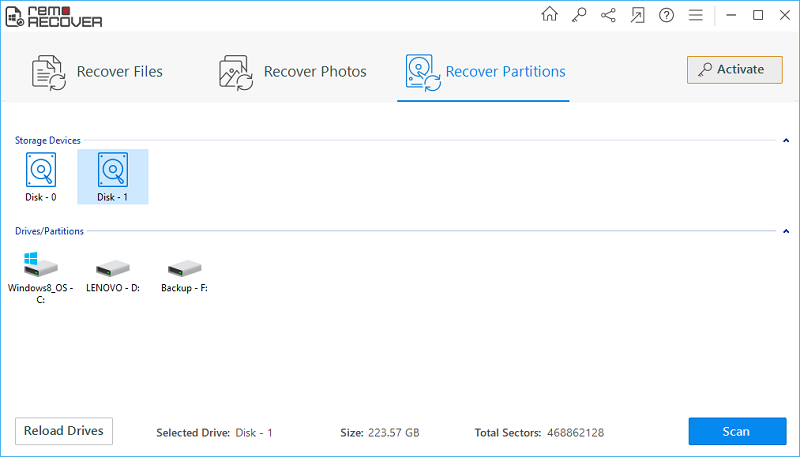
Figura A: Finestra principale
passo 2: Ora selezionate "Partition Recovery" o "Formatted / Re-Formatted Recovery" opzione come mostrato in Figura B per tornare file da Seagate Backup Plus rigido esterno.
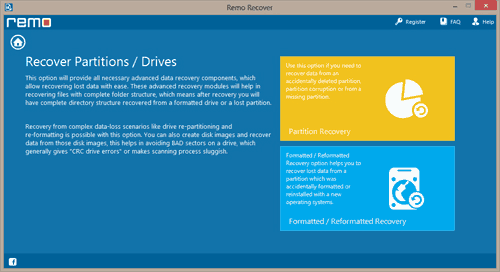
Figura B: Selezionare l'opzione appropriata
passo 3: Selezionate il vostro Seagate Backup più hard disk esterno da cui è necessario recuperare i file e fare clic sul seguente pulsante freccia come mostrato in Figura C per avviare il processo di scansione e di recupero.
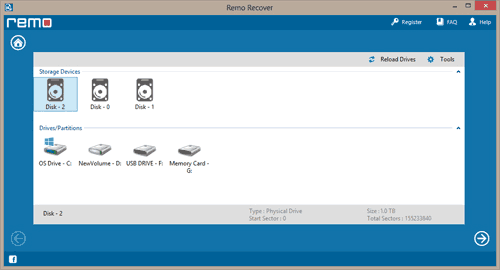
Figura C: Selezionare Seagate Backup Plus Unità
passo 4: Dopo il processo di scansione, il software visualizza un elenco dei file recuperati in "Data View" o "File Type View" come mostrato nella Figura D.
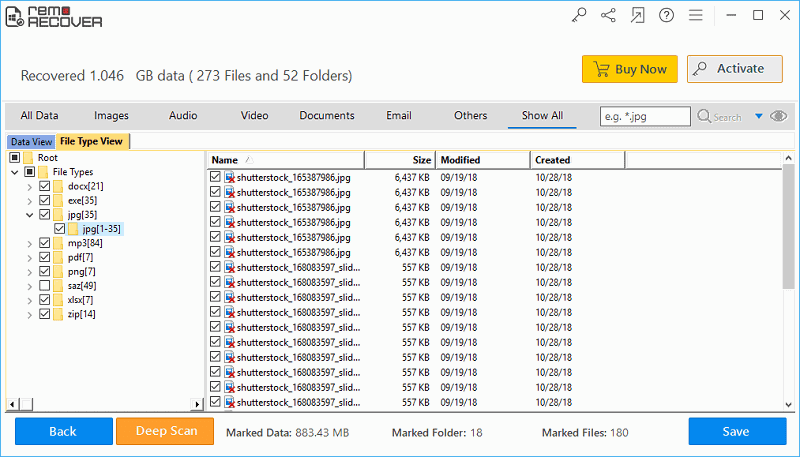
Figura D: Elenco dei file recuperati
passo 5: Selezionare il file desiderato e fare clic su "Preview" Pulsante. Se si è soddisfatti con i risultati recuperati, acquistare la versione completa del software e salvare i file recuperati.
