


どのようにシーゲイト、SSDからデータを回復するには?


必要条件: Microsoft Windows 10, Windows 8, Windows 7, Windows Vista, Windows XP, Windows 2003 and 2008


必要条件: Mac OS X 10.5.x 上記の(を含みます Lion, Mountain Lion, Mavericks and Yosemite)

シーゲイトはまた、製造システムの内部および外部ハードドライブの/リーディングブランド、その他のポータブルストレージデバイスの定格トップです。シーゲイトソリッドステートドライブ(SSD)は、フラッシュメモリを内蔵し、大きなデータ・アクセスおよび転送速度を提供しています。しかし、他のタイプとHDDのブランドと同様に、シーゲイトのSSDドライブに保存してもデータが原因で多くの理由に消去したり、迷子になる可能性があります。シーゲイトSSDドライブのファイルシステムは、いくつかの既知または未知の理由のために壊れてしまった場合、ドライブはアクセスできなくなり、あなたはそれからあなたの全体のデータを失う可能性があります。
通常、結果のこれらのタイプでは、ユーザーが、失われたか削除されたデータが戻って回復することはできませんが、それは事実ではないと思います!それは新しいファイルで上書きされるまで、失われたまたは削除されたデータが永久に失われることはありません、ためです。だから、それは常にあなたがシーゲイト、SSDの回復を実行するまでドライブに新しいファイルを追加しないことをお勧めします。しかし、簡単かつ効果的な方法でシーゲイトSSDドライブからデータを回復する方法を知って、あなたはシーゲイトのデータ復旧ソフトウェアのような高度な信頼性の高い製品の使用をする必要があります。この有望なユーティリティもに、シーゲイトSSDドライブからのデータ復旧を実行するための世界的な人気を得ています SeagateのUSBドライブからデータを回復. しかし、シーゲイトのSSD回復過程に入る前に、シーゲイトのSSDドライブからのデータの削除や損失をもたらす一般的な理由を知っています。
- 不良セクタ:その後、そこから巨大なデータの損失につながる、特定のメモリまたは全体シーゲイトSSDドライブにアクセスできなくなったに格納されたデータを拡大または数字でより多くの成長を取得した場合、不良セクタは、メモリ空間を隔離し、されています。
- 外部脅威:シーゲイト、SSDに影響を与える可能性があるウイルスやトロイの木馬のような外部からの脅威は非常に簡単に駆動し、またによるアンチウイルス、それからのスキャンデータが欠落して行くことがあり、このデータの結果として、シーゲイトSSDドライブから削除される可能性があります。
- 意図フォーマット:あなたはシーゲイトのSSDドライブにアクセスしようとすると、時々、あなたは、どのによるフォーマットエラーに直面する可能性がありますが、意図的にドライブをフォーマットし、そこからデータを失う可能性があります。でも、意図しないフォーマットは、フラッシュ内のシーゲイトのSSDドライブから全データの削除につながります。
- 中断データ転送:中断の任意の並べ替え、別のストレージデバイスまたはその逆にシーゲイトSSDドライブからデータを転送していても送信元と宛先の両方のストレージ場所からのデータの損失につながります。
あなたは間違って再フォーマットする操作、OSのクラッシュ、電源サージ、破損したドライブ、損失またはパーティションの削除、ソフトウェアの競合、パーティションテーブルの破損などのようなシーゲイトSSDドライブ、追加の原因からデータを失う可能性があります。使用して、しかし、あなたには、これらのシナリオについて迷惑する必要はありません シーゲイトのデータ復旧 ツール、あなたは楽に数回のクリック内のシーゲイト、SSDのデータ復旧を実行することができます。
シーゲイトのデータ復旧ソフトウェアの素晴らしい特徴
シーゲイトのデータ復旧は、数々の賞を受賞し、比較的最高のシーゲイト、SSDの回復ソフトウェアです。この信じられないほどのユーティリティを使用すると、非常に迅速かつ容易にシーゲイトのSSDのデータを復元することを可能にする強力なスキャンプログラムを持っています。それは、技術的および非技術的なユーザーが最も簡単にシーゲイトSSDドライブからデータを回復するのに役立ちます直感的なユーザーインターフェイスを備えています。それは戻って圧縮されたファイル、プログラムファイル、メディアファイル、スプレッドシート、RAR画像、EXEファイル、ドキュメント、および多くを含む300種類のファイルを取得する可能性があります。これは、内部と外部の両方のSeagate SSDドライブをサポートしています。これは、単一のファイルを残すことなく全データを復元する機能を有しています。それは効果的に、Windows 2003およびWindows以外の他のWindows2008には、それはまた、この信頼できるを使用して、などのMacヨセミテ、マーベリックス、マウンテンライオン、ライオン、ユキヒョウ、上の互換性があるのWindows8では、Vista、XP、7にシーゲイト、SSDのデータ復旧を行い、ソフトウェアは、あなたも、シーゲイトのSSHDドライブからファイルを取得することができます。このユーティリティはまたするのに役立ちます 回復します Windows 8の上で認識されていないシーゲイト外付けハードドライブからのデータ, シーゲイト、SSDの回復以外のWindows7、Windows XPでは、等が、それはまた、他などサムスン、WDは、LaCie、東芝、ソニー、のようなHDDのブランド、およびペンドライブなどのストレージデバイス、メモリスティックからデータを復元することを容易にし、などのiPod、携帯電話、本ソフトウェアのプレビューオプションは、復元前に復元されたデータをプレビューすることができます。
手順はシーゲイトのSSDリカバリを実行します:
ステップ 1: 最初のダウンロードには、お使いのコンピュータのこのツールをインストールして。次に、アプリケーションを起動し、選択 "Recover Drives" メイン画面からオプション。
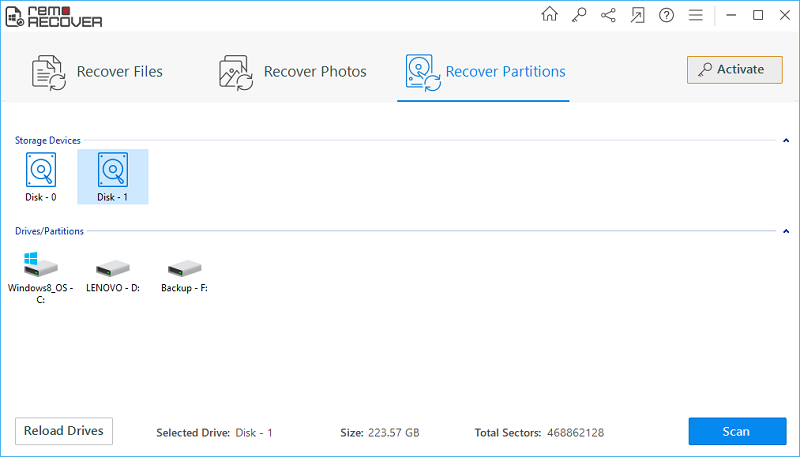
フィギュア 1: メイン画面
ステップ 2: 今、選択 "Partition Recovery" または "Formatted / Reformatted Recovery" データ損失のシナリオに基づいてオプション。
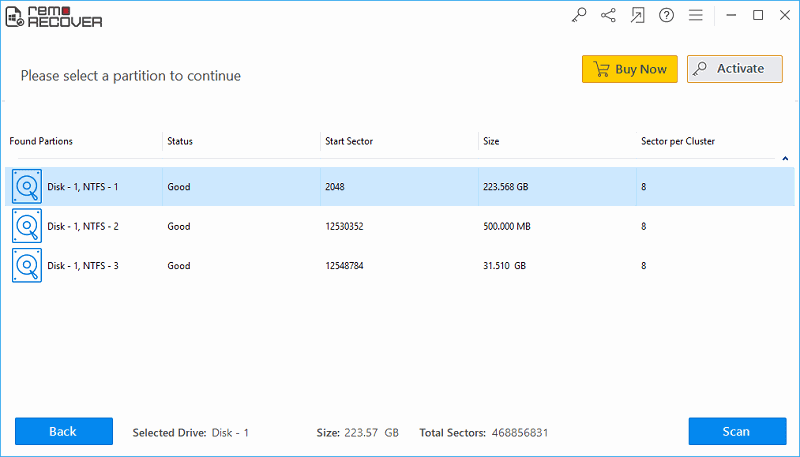
フィギュア 2: 選択復旧モード
ステップ 3: この画面から、データを回復したいから自分のシーゲイトのSSDドライブを選択します。
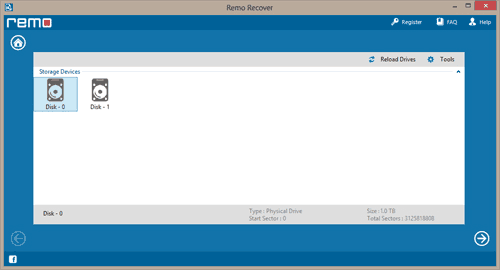
フィギュア 3: シーゲイト、SSDドライブを選択します
ステップ 4: 終了シーゲイト、SSDのデータ復旧処理の後、あなたはで回復されたデータを表示することができます "Data View" または File Type View" 下図に示すように。
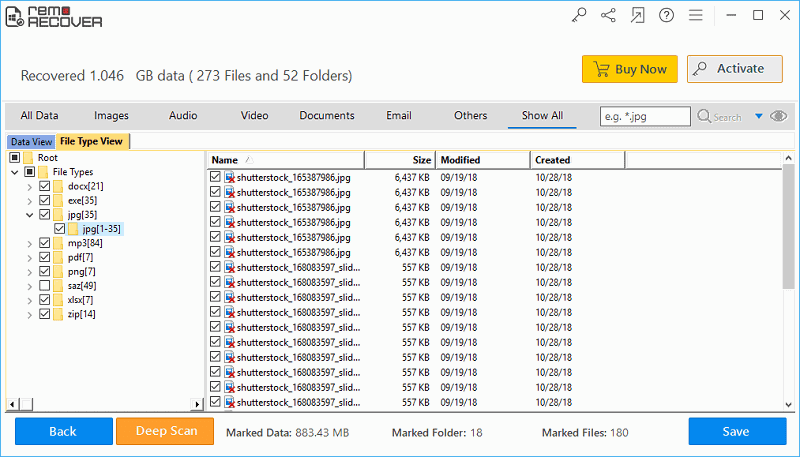
フィギュア 4: プレビューデータを回収しました
