


Recuperar Dados de Disco Rigido Seagate não Inicializado


Requisitos: Microsoft Windows 10, Windows 8, Windows 7, Windows Vista, Windows XP, Windows 2003 e 2008

Muitos dos usuários de discos rígidos externos da Seagate enfrentam o erro “disco desconhecido não inicializado”. O erro não se limita a discos rígidos externos, ou seja, você pode enfrentar o problema até mesmo em discos internos. Portanto, é um problema comum e fácil de lidar que surge em seus discos rígidos removíveis Seagate. Porém, você deve ter um pouco de conhecimento sobre aspectos como a necessidade de inicialização do disco, o que pode acontecer se o disco não for inicializado. Então, vamos aprender do zero.
Por que o disco rígido externo Seagate mostra um erro de não inicializado?
O disco rígido externo Seagate não ficará visível para o sistema operacional instalado no computador até que você inicialize o disco. Portanto, a unidade portátil Seagate precisa ser inicializada para torná-la funcional. Mas, por que uma unidade Seagate em funcionamento começa a mostrar um problema de unidade não inicializada do nada? Aqui está a resposta.
Existem várias razões, como contaminação por vírus, MBR quebrado ou danificado, perda de partição, blocos defeituosos, arquivos de sistema corrompidos / danificados, etc. que são responsáveis pelo problema Disco rígido Seagate não inicializado . Você pode achar que é um problema difícil de lidar, mas, na realidade, não é. Se você entender a situação corretamente, pode facilmente recuperar dados de disco rigido Seagate não inicializado
Seagate Recovery Tool para software para Recuperação dados de Disco rígido Seagate não inicializado
Você pode resolver esse problema por meio de várias técnicas. Mas, antes de iniciar o processo de reparo, o principal que você deve prestar atenção são os dados presentes em seu disco externo Seagate. Se você salvou arquivos importantes na unidade afetada, primeiro proteja-os. Ter ajuda de Recupere Seagate software, extraia dados da unidade externa Seagate não inicializada e mantenha-os em um local seguro. Eu sugeri este software porque ele pode efetivamente recuperar dados do Seagate FreeAgent Go, backup plus, expansão e várias séries de unidades Seagate sem afetar a unidade de armazenamento ou os dados. E envolve um procedimento simples.
como recuperar dados de disco rigido Seagate não inicializado?
Etapa (i): Baixe e instale a versão gratuita da ferramenta Partition Recovery em seu PC. Após a instalação bem-sucedida, inicie o software. Na Tela Principal, selecione “Recover Partitions” opção. Em seguida, a ferramenta mostra todas as unidades de disco lógicas e físicas disponíveis no sistema. Escolha o disco físico Seagate e clique em "Scan" opção
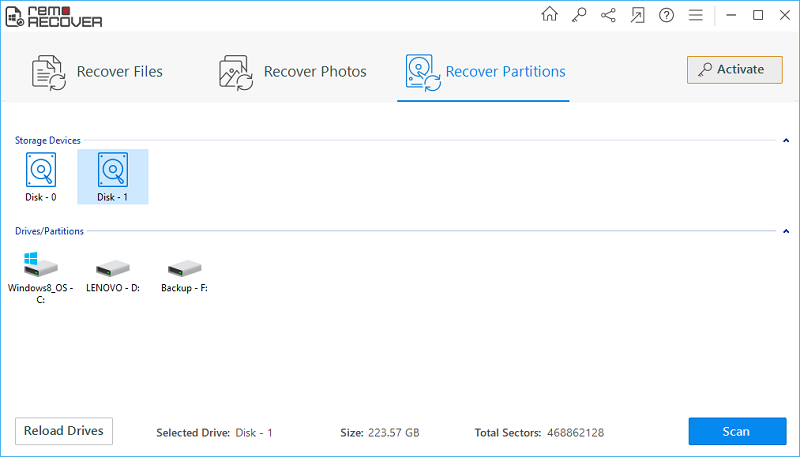
Figura A: janela principal
Etapa (ii): Agora, a ferramenta verifica o disco rígido físico para localizar partições excluídas e perdidas. Assim que a digitalização for concluída, ele exibe uma lista das partições encontradas. Selecione a partição necessária, que você deseja recuperar e clique "Scan" botão para iniciar o processo de recuperação de uma partição.
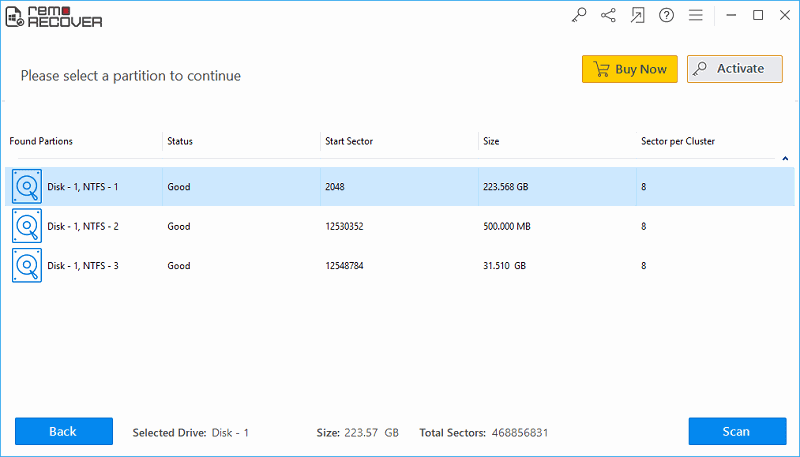
Figura B: Selecione a partição apropriada
Etapa (iii): Agora, o software verifica a partição selecionada para recuperar seus arquivos de volta. Aguarde a conclusão da digitalização. Após a conclusão do processo de digitalização, uma lista de arquivos recuperados é exibida. Você pode ver os arquivos recuperados em Data View, and File Type View.
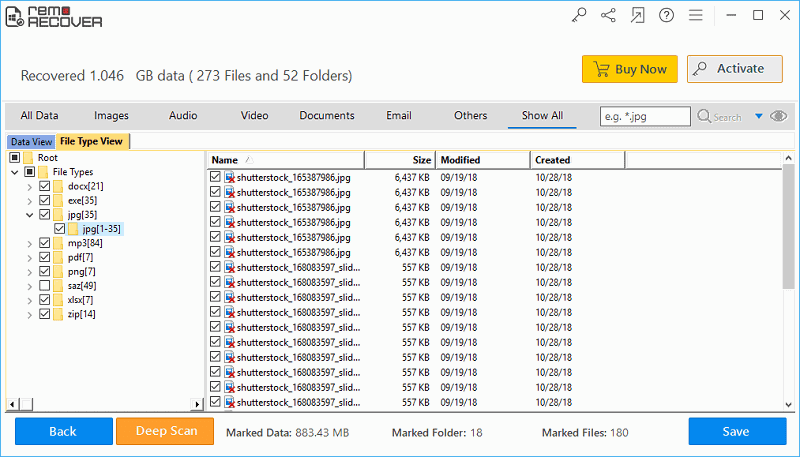
Figura C: Arquivos recuperados na exibição de tipo de dados e tipo de arquivo
Etapa (iv): Por fim, se você estiver satisfeito com a ferramenta, ative a chave de licença da ferramenta e selecione a unidade de destino para salvar os arquivos recuperados.
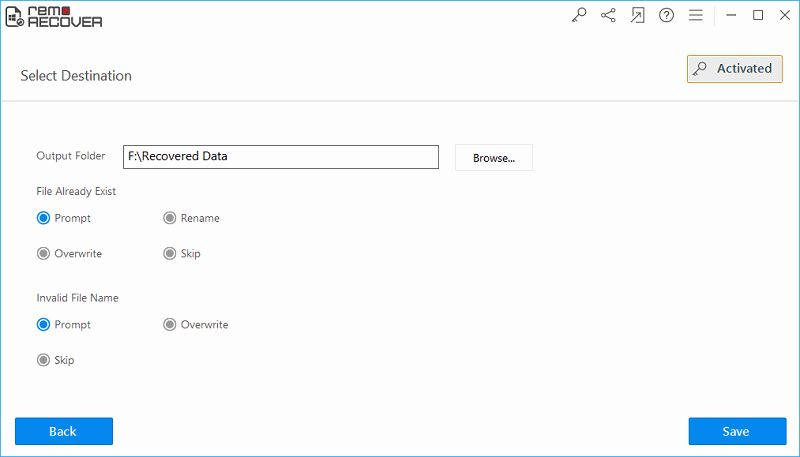
Figura D: Salvar arquivos recuperados
Agora resolva o problema de disco rígido externo Seagate não inicializado.
Solução de problemas para disco rígido não inicializado:
Correção 1: Inicializar o disco rígido externo da Seagate
- Clique com o botão direito do mouse em My Computer
- Escolher Manage
- Abrir Disk Management
- Clique com o botão direito do mouse na sua unidade portátil Seagate
- Escolher Initialize Disk
- Selecione disco externo da Seagate na lista
- Preferir MBR estilo de partição
- Acertar OK botão
Correção 2: reconstruir o MBR
- Inicializar a partir do CD do Windows
- Opt Repair your computer
- Selecione System Recovery Options
- Vamos para Command Prompt
- Tipo bootrec /rebuildbcd e bateu Enter
- Tipo bootrec /fixmbr e bateu Enter
- Tipo bootrec /fixboot e bateu Enter
- Restart the system
Correção # 3: Reparar pontos ruins
- Começar Command Prompt
- Tipo chkdsk e pressione Enter chave
- Tipo chkdsk X: /r (Substituir X com a letra da unidade externa da Seagate)
Correção 4: Execute o SFC
- Lançamento Command Prompt
- Tipo sfc /scannow (deixe um espaço após sfc)
- Reinicie o computador após a fixação
Microsoft Windows 10, Windows 8, Windows 7, Windows Vista, Windows XP, Windows 2003 and 2008
Microsoft Windows 10, Windows 8, Windows 7, Windows Vista, Windows XP, Windows 2003 and 2008
